Лекция 01. Как работает Web
Web — это система, в которой клиентские программы по адресам получают ресурсы с серверов по общим правилам, а браузер превращает эти ресурсы в страницу или интерфейс приложения.
После этой лекции
После занятия вы должны уметь своими словами объяснить:
- чем Internet отличается от Web;
- чем отличаются веб-страница, сайт и веб-приложение;
- что делает браузер;
- кто такие клиент и сервер;
- чем занимаются frontend-, backend- и fullstack-разработчики;
- что означают части URL;
- зачем нужны доменное имя, DNS и IP-адрес;
- как устроены HTTP-запрос и HTTP-ответ;
- почему
HTTPSважен; - в каких случаях обычно применяют
GETиPOST; - что происходит после ввода URL до появления страницы;
- какую роль играют HTML, CSS, JavaScript, серверный код и база данных;
- как начать проверять всё это в инструментах разработчика браузера.
1. Internet и Web — не одно и то же
Эти слова в разговоре часто смешивают, но технически они обозначают разные уровни.
Internet (Интернет) — мировая сеть соединённых между собой сетей. Она позволяет устройствам передавать данные по набору сетевых протоколов, прежде всего IP. Интернет — это инфраструктура и правила доставки: кабели, Wi‑Fi, мобильные сети, маршрутизаторы, дата-центры и сетевые протоколы.
Web (Всемирная паутина, World Wide Web) — один из сервисов, работающих поверх Интернета. Он строится на связанных ресурсах, адресах URL и протоколе HTTP. Веб-страница — типичный ресурс Web.
Простая аналогия: Интернет похож на систему дорог и адресов, а Web — на одну из служб, которые по этой системе работают. По Интернету существуют и другие сервисы: электронная почта, видеозвонки, облачные игры, обмен файлами, DNS. Не всякий Интернет-трафик является Web-трафиком.
| Понятие | Отвечает на вопрос | Пример |
|---|---|---|
| Интернет | Как устройства могут передавать данные? | Телефон получил пакеты по мобильной сети. |
| Web | Как найти и получить веб-ресурс? | Браузер запросил страницу по https://example.org. |
| Браузер | Какая программа получает и показывает Web? | Firefox, Chrome, Safari, Edge. |
| Поисковая система | Как найти страницы по словам? | Яндекс, Google, Bing. |
Важно: браузер и поисковая система тоже не одно и то же. Браузер — программа на устройстве. Поисковая система — веб-сервис, который индексирует и помогает находить страницы других сайтов.
Гипертекст: почему Web называется «паутиной»
В основе Web лежит идея гипертекста: документ может содержать ссылки на другие документы или их фрагменты. Ссылка соединяет материалы в сеть, а не складывает их в одну линейную книгу.
<a href="https://developer.mozilla.org/">Открыть справочник MDN</a>Элемент <a> создаёт ссылку. Атрибут href содержит адрес ресурса. Когда пользователь нажимает на ссылку, браузер получает новый URL и начинает новую навигацию.
2. Веб-страница, сайт и веб-приложение
Веб-страница
Веб-страница — документ, который браузер может отобразить. В строгом смысле это HTML-документ; он может подключать стили, сценарии, изображения, видео, шрифты и другие ресурсы.
Примеры страниц: главная страница колледжа, страница одной новости, карточка товара, форма регистрации, статья в справочнике.
Веб-сайт
Сайт — набор связанных веб-страниц и ресурсов, обычно объединённых одним доменным именем. У сайта есть навигация, общая тема и адресное пространство. Например, у одного домена могут быть страницы /about, /news и /contacts.
Веб-приложение
Веб-приложение — сайт, в котором пользователь не только читает заранее подготовленный материал, но и выполняет действия с данными: авторизуется, отправляет форму, добавляет запись, ищет, фильтрует, редактирует, получает персональный результат.
Граница условна: современный сайт может иметь и информационные страницы, и части приложения. Важно не название, а поведение:
| Пример | Что в нём происходит |
|---|---|
| Лендинг мероприятия | В основном показывает опубликованную информацию. |
| Интернет-магазин | Каталог, поиск, корзина, заказ, учёт пользователя. |
| Электронный журнал | Вход, права доступа, данные студентов и оценки. |
| Онлайн-редактор | Изменение документов прямо в браузере и сохранение изменений. |
Не нужно запоминать: нет универсального технического правила, после которого «сайт» превращается в «приложение». Это полезные слова для описания назначения продукта.
3. Браузер: программа между пользователем и Web
Браузер — клиентская программа, которая умеет запрашивать веб-ресурсы, применять правила веб-стандартов и отображать результат пользователю.
Браузер умеет:
- принимать URL из адресной строки или ссылку;
- находить сервер через DNS;
- устанавливать сетевое соединение и при необходимости защищать его через TLS;
- отправлять HTTP-запросы и получать ответы;
- читать HTML и строить структуру документа;
- загружать связанные CSS, JavaScript, изображения и другие файлы;
- вычислять внешний вид элементов и рисовать их на экране;
- исполнять JavaScript в среде страницы;
- хранить часть данных локально — например, в
localStorage, кэше или cookies — в рамках правил безопасности.
Браузер не является «окном в сервер». Большая часть визуальной работы происходит на устройстве пользователя: браузер получил данные и сам построил пиксели на экране.
Рендеринг очень упрощённо
Получив HTML, браузер начинает разбирать его. Находит в нём ссылки на CSS, JavaScript, картинки и другие файлы, поэтому одна страница почти всегда означает много сетевых запросов.
Далее он строит внутреннюю модель документа (DOM), применяет стили, рассчитывает размеры и расположение блоков, затем рисует результат. JavaScript может реагировать на действия пользователя и изменять DOM или стили — тогда браузер обновляет отображение нужных частей.
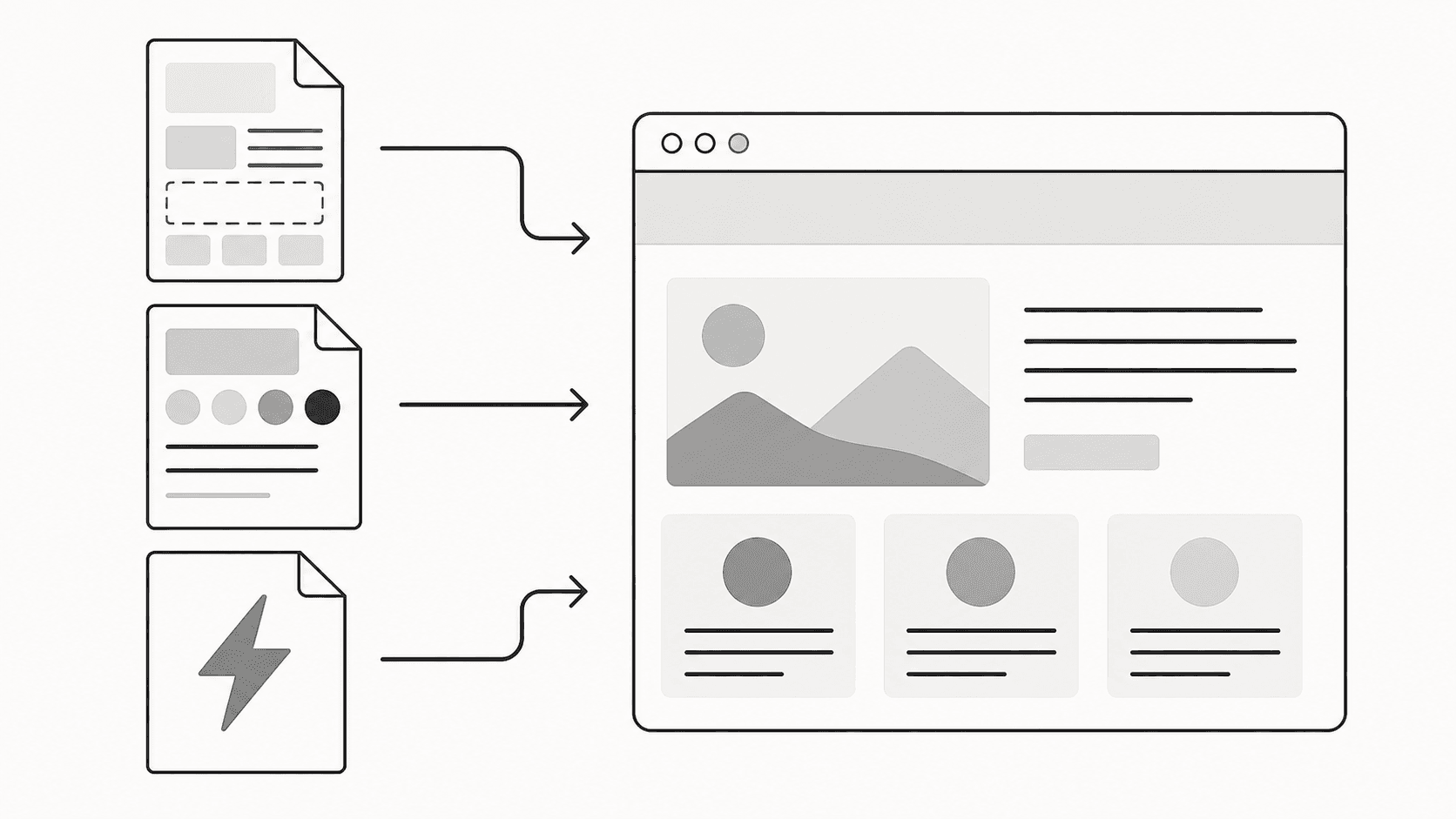
Важно: «страница загрузилась» не всегда означает, что она полностью готова. Изображения, шрифты, запросы к API и JavaScript-логика могут продолжать работать после первого появления интерфейса.
4. Клиент и сервер
В Web роли распределяются так:
- клиент запрашивает ресурс;
- сервер принимает запрос, обрабатывает его и отправляет ответ.
В типичном сценарии клиент — браузер пользователя. Сервер — программа, запущенная на компьютере, который доступен по сети. Сервер может отдавать готовые файлы или выполнять код: проверять вход, обращаться к базе данных, создавать документ, рассчитывать стоимость заказа.
Браузер (клиент)  ─── HTTP request ───>  Сервер
Браузер (клиент)  <── HTTP response ─── Сервер
Слово «сервер» используют в двух значениях:
- Компьютер или виртуальная машина, на которой работает сервис.
- Серверная программа, которая слушает запросы и отвечает на них.
В разговоре полезно уточнять контекст. Например, Nginx — веб-серверная программа; её могут запустить на физическом сервере, в виртуальной машине или в облаке.
Один компьютер может выполнять обе роли
Роли относятся к конкретному взаимодействию, а не навсегда к устройству. Ваш ноутбук обычно клиент, когда открывает сайт. Но если вы запустили на нём локальный сервер разработки, браузер становится клиентом, а запущенная программа — сервером, хотя всё происходит на одном компьютере.
http://localhost:3000

Браузер на вашем ноутбуке ──> сервер разработки на том же ноутбуке
Статический и динамический ответ
Статический сайт часто отдаёт файл без вычислений: сервер получил запрос /about и вернул подготовленный HTML-файл. CSS, JavaScript и изображения тоже могут быть статическими файлами.
Динамический ответ создаётся или собирается в момент запроса. Например, пользователь открывает /profile: сервер проверяет, кто вошёл, получает именно его данные из базы и возвращает результат.
На практике один проект часто сочетает оба подхода.
Не нужно запоминать: сайт не обязан иметь собственный отдельный физический компьютер. В современном хостинге один сервис может работать на нескольких машинах, а одна машина — обслуживать несколько сайтов.
5. Frontend, backend и fullstack
Это не названия «разных интернетов», а условное разделение задач в разработке.
Frontend
Frontend — часть, которая работает в браузере и с которой взаимодействует пользователь. Обычно это HTML, CSS и JavaScript.
- HTML задаёт структуру и смысл контента.
- CSS описывает внешний вид и раскладку.
- JavaScript добавляет поведение: обработку кликов, изменение интерфейса, валидацию, запросы данных.
Frontend-разработчик думает о том, как интерфейс выглядит, работает на разных экранах, доступен ли он пользователю и корректно ли обменивается данными с сервером.
Backend
Backend — серверная часть. Она получает запросы, реализует бизнес-правила, управляет доступом, взаимодействует с базой данных и другими сервисами, формирует ответы.
Примеры серверных действий:
- проверить пароль при входе;
- определить права пользователя;
- сохранить заявку;
- найти расписание в базе;
- сформировать список товаров;
- принять оплату через платёжный сервис;
- вернуть данные в JSON.
Серверный код может быть написан на JavaScript/TypeScript, Python, PHP, Java, C#, Go, Ruby и других языках. Важно место выполнения: backend-код выполняется на сервере, а не передаётся в браузер как код страницы.
Fullstack
Fullstack-разработчик работает и с frontend, и с backend. Это не означает, что один человек должен знать всё одинаково глубоко; обычно у него есть более сильная сторона и понимание всей цепочки.
| Где выполняется код | Что обычно делает | Примеры технологий |
|---|---|---|
| Браузер | Интерфейс, реакции на действия, часть проверок | HTML, CSS, JavaScript |
| Сервер | Доступ, правила, данные, интеграции | Node.js, Python, Java, PHP, базы данных |
Важно: нельзя доверять только проверкам на frontend. Пользователь может изменить данные в браузере или отправить запрос напрямую. Критичные правила — доступ, цены, роли, сохранение данных — сервер обязан проверять сам.
6. URL: адрес ресурса
URL (Uniform Resource Locator) — адрес ресурса в Web. Ресурсом может быть HTML-страница, картинка, документ, API-ответ, видео или другой объект, доступный по адресу.
Рассмотрим адрес:
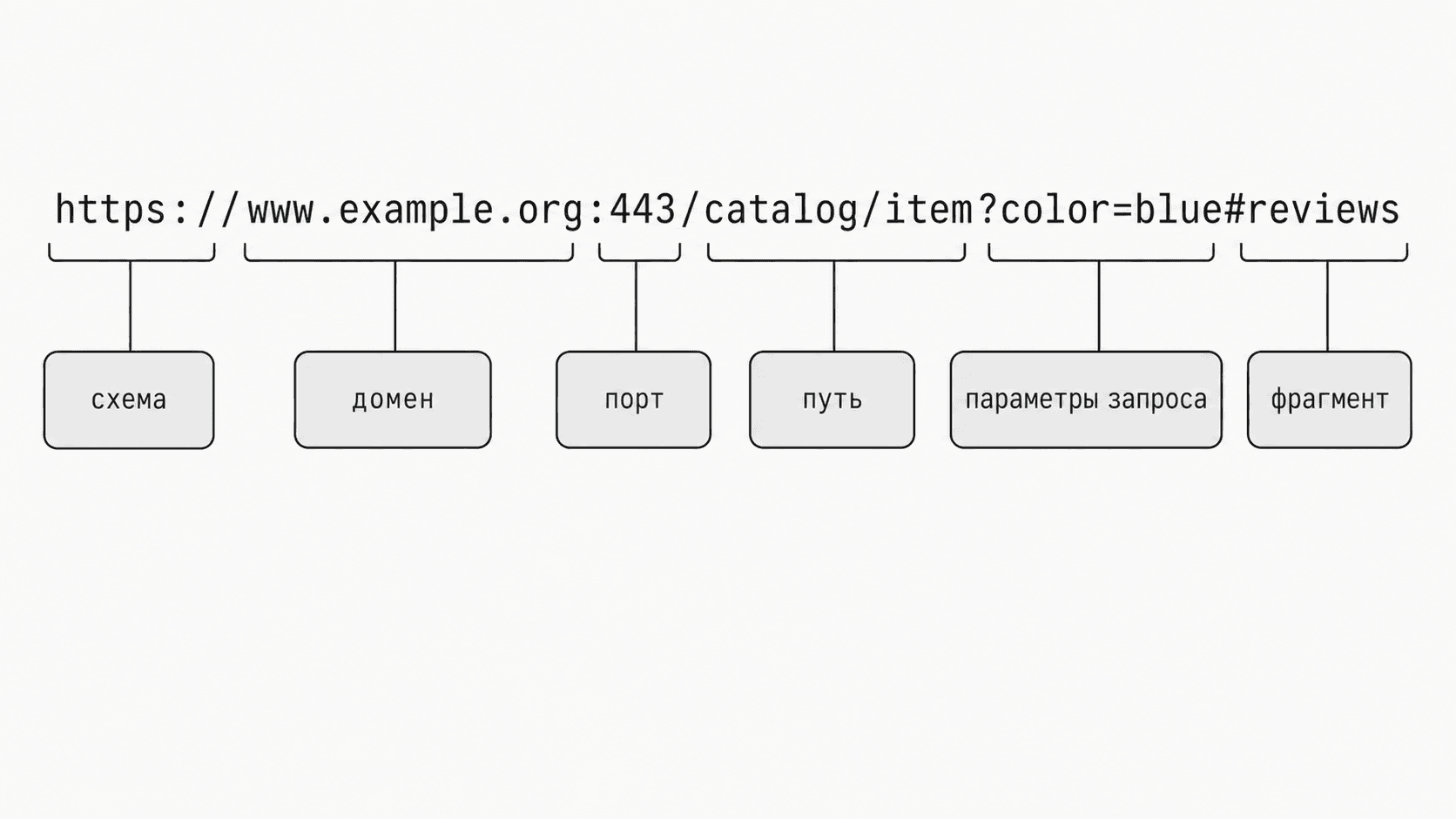
| Часть | Пример | Значение |
|---|---|---|
| Схема | https | Какой протокол использовать. Для сайта обычно https; http — незашифрованный вариант. |
| Хост | www.example.org | Имя сервера; чаще доменное имя. |
| Порт | :443 | Техническая точка подключения. Для обычного HTTPS 443 обычно не пишут. |
| Путь | /catalog/item | Какой ресурс или маршрут запрашивается. |
| Параметры запроса | ?color=blue | Дополнительные данные после ?, часто для поиска, фильтра или состояния. |
| Фрагмент | #reviews | Указатель на место внутри уже полученного ресурса. Не отправляется серверу в HTTP-запросе. |
Домен, поддомен и доменная зона
В www.example.org:
org— домен верхнего уровня (доменная зона);example— зарегистрированное доменное имя;www— поддомен, если владелец его настроил.
Запись www не обязательна и не означает автоматически «главная страница». example.org и www.example.org — разные имена, хотя владелец сайта часто настраивает одно для перенаправления на другое.
Абсолютные и относительные URL
Абсолютный URL содержит полный адрес:
https://example.org/images/logo.pngОтносительный URL понимается относительно текущей страницы:
<img src="images/logo.png" alt="Логотип">
<a href="/contacts">Контакты</a>
<a href="#reviews">К отзывам на этой странице</a>
Пусть документ открыт по адресу https://example.org/catalog/item/. Тогда images/logo.png будет искать файл по пути https://example.org/catalog/item/images/logo.png, а /contacts — по адресу https://example.org/contacts.
Проверь себя: отправится ли
#reviewsна сервер? Нет. Фрагмент обрабатывает браузер после получения ресурса.
7. IP-адрес и DNS
IP-адрес
Чтобы данные дошли по сети до нужного устройства, используется IP-адрес. Это сетевой адрес, по которому маршрутизаторы могут направлять пакеты.
Существуют две основные версии IP:
IPv4: 203.0.113.42
IPv6: 2001:db8:abcd:12::42
Это демонстрационные диапазоны адресов, не адреса настоящих сайтов. Адрес может принадлежать не одному конкретному сайту: на одном IP часто размещается много доменов, а один домен может соответствовать нескольким IP-адресам.
DNS — система имён
Людям удобнее помнить example.org, чем набор цифр и шестнадцатеричных символов. DNS (Domain Name System) сопоставляет доменные имена с нужными данными, в частности с IP-адресами.
Упрощённая последовательность выглядит так:
- Браузер или ОС проверяет, нет ли недавнего ответа в локальном кэше.
- Если ответа нет, запрос отправляется DNS-резолверу — обычно его предоставляет провайдер, сеть, устройство или выбранный публичный сервис.
- Резолвер при необходимости обращается к распределённой и иерархической DNS-системе, чтобы найти авторитетный ответ для домена.
- Он возвращает IP-адрес браузеру и на время сохраняет ответ в кэше.
- Браузер устанавливает соединение с этим адресом.
Браузер -> DNS-резолвер -> DNS-система -> ответ с IP -> браузер -> серверDNS — не «папка с сайтами» и не сам сайт. Это отдельный инфраструктурный сервис. Он также хранит не только адреса сайтов: например, сведения о почтовых серверах и правилах проверки домена.
Важно: домен не равен IP-адресу. Доменное имя можно перенастроить на другой IP; один IP может обслуживать много доменных имён. Поэтому в адресной строке обычно используют домен, а не IP.
Кэш и распространение изменений
DNS-ответы кэшируются на ограниченный срок. Поэтому после смены DNS-настроек разные пользователи некоторое время могут получать разные ответы: где-то уже пришла новая запись, а где-то используется старый кэш. Это не магия и не обязательно ошибка браузера.
8. HTTP и HTTPS
HTTP
HTTP (Hypertext Transfer Protocol) — прикладной протокол общения клиента и сервера в Web. Он описывает, как выглядят запросы и ответы: метод, адрес цели, заголовки, статус и тело сообщения.
HTTP является протоколом «запрос → ответ». Клиент формулирует намерение, сервер его обрабатывает и сообщает результат. Сам HTTP по своей модели не хранит состояние между независимыми запросами; приложения поверх него используют cookies, токены, серверные сессии и другие механизмы, когда нужно помнить пользователя.
HTTPS
HTTPS — это HTTP, передаваемый через защищённое TLS-соединение. TLS даёт три ключевых свойства:
- конфиденциальность: посторонний не должен прочитать передаваемые данные;
- целостность: данные нельзя незаметно изменить в пути;
- аутентификация сервера: браузер проверяет, что подключается к владельцу домена, указанному в сертификате.
Для этого сервер предъявляет цифровой сертификат, а браузер проверяет его цепочку доверия, срок действия и соответствие имени сайта. При проблеме браузер показывает предупреждение. Замок в адресной строке не означает, что сайт честный, качественный или безопасный во всех смыслах; он означает, что соединение с этим сайтом защищено и сертификат прошёл проверку браузера.
Важно: пароли, персональные данные и любые формы на реальном сайте должны передаваться через HTTPS. Не вводите чувствительные данные на странице, для которой браузер показывает предупреждение о небезопасном соединении.
Порт и версии HTTP
По соглашению HTTP часто использует порт 80, а HTTPS — 443. Это значения по умолчанию, поэтому в обычном URL они не видны.
Встречаются HTTP/1.1, HTTP/2 и HTTP/3. Для первой лекции достаточно знать: это разные версии передачи HTTP-сообщений. Их смысл — запросы, ответы, методы и статусы — сохраняется; браузер и сервер выбирают совместимый вариант. HTTP/3 использует QUIC как транспорт, но прикладная модель HTTP остаётся той же.
Не нужно запоминать: детали TCP, UDP, QUIC и этапов TLS-переговоров сейчас не нужны. Важно понимать их роль: сеть доставляет данные, а HTTPS защищает соединение.
9. HTTP request и HTTP response
Запрос
HTTP request — сообщение от клиента серверу. В нём обычно есть:
- метод — что клиент хочет сделать;
- путь к ресурсу;
- заголовки — служебная информация;
- иногда тело запроса — данные, которые отправляет клиент.
Пример упрощённого запроса за страницей:
GET /catalog?category=books HTTP/1.1
Host: example.org
Accept: text/html
GET — метод, /catalog?category=books — путь с параметром, Host — домен, а Accept сообщает, какой формат ответа клиент готов принять.
Ответ
HTTP response — сообщение сервера клиенту. В нём есть:
- строка со статусом результата;
- заголовки;
- иногда тело ответа: HTML, JSON, изображение, файл, описание ошибки и т. д.
HTTP/1.1 200 OK
Content-Type: text/html; charset=utf-8

<!doctype html>
<html>
  <body><h1>Каталог</h1></body>
</html>
Content-Type помогает браузеру понять, как интерпретировать тело. HTML обычно получает тип text/html, JSON — application/json, изображение PNG — image/png.
Коды состояния
Статус-код — короткое число, которое описывает результат на уровне протокола. Полезные группы:
| Группа | Смысл | Частые примеры |
|---|---|---|
2xx | Успех | 200 OK, 201 Created, 204 No Content |
3xx | Перенаправление или использование кэша | 301, 302, 304 Not Modified |
4xx | Проблема со стороны запроса или доступа | 400 Bad Request, 401 Unauthorized, 403 Forbidden, 404 Not Found |
5xx | Ошибка при обработке на серверной стороне | 500 Internal Server Error, 502 Bad Gateway, 503 Service Unavailable |
Важно не делать чрезмерных выводов по одному числу. Например, 404 означает, что сервер не нашёл ресурс по этому адресу; это не доказывает, что «сайта нет вообще». А 401 Unauthorized исторически назван не очень удачно: обычно он сообщает, что для доступа нужна аутентификация.
GET и POST
GET используется для получения представления ресурса. По стандартной семантике он должен быть безопасным: не изменять состояние целевого ресурса. Поэтому его удобно применять для открытия страниц, поиска и получения списка данных.
GET /api/students?group=42 HTTP/1.1
Host: college.example
POST передаёт серверу данные для обработки в соответствии с назначением ресурса. Часто его используют для отправки формы, создания записи, входа или оформления действия.
POST /api/applications HTTP/1.1
Host: college.example
Content-Type: application/json

{
  "name": "Анна",
  "course": "Веб-разработка"
}
Сервер может ответить, например:
HTTP/1.1 201 Created
Content-Type: application/json

{"id": 581, "status": "received"}| Вопрос | GET | POST |
|---|---|---|
| Типичная задача | Получить ресурс | Передать данные на обработку |
| Может изменять данные по смыслу метода? | Не должен | Может |
| Где часто передают небольшие параметры | В URL после ? | В теле запроса |
| Пример | Открыть каталог, выполнить поиск | Отправить форму регистрации |
Важно:
GETиPOSTне являются средствами защиты. Не следует передавать пароль в URL: URL может попасть в историю браузера, логи и закладки. Защита данных обеспечивается HTTPS, корректной серверной обработкой и правилами доступа.
Не нужно запоминать: остальные методы (
PUT,PATCH,DELETE,HEAD,OPTIONS) мы будем встречать позже при работе с API. Сейчас важно уверенно различать задачу чтения (GET) и отправки/обработки данных (POST).
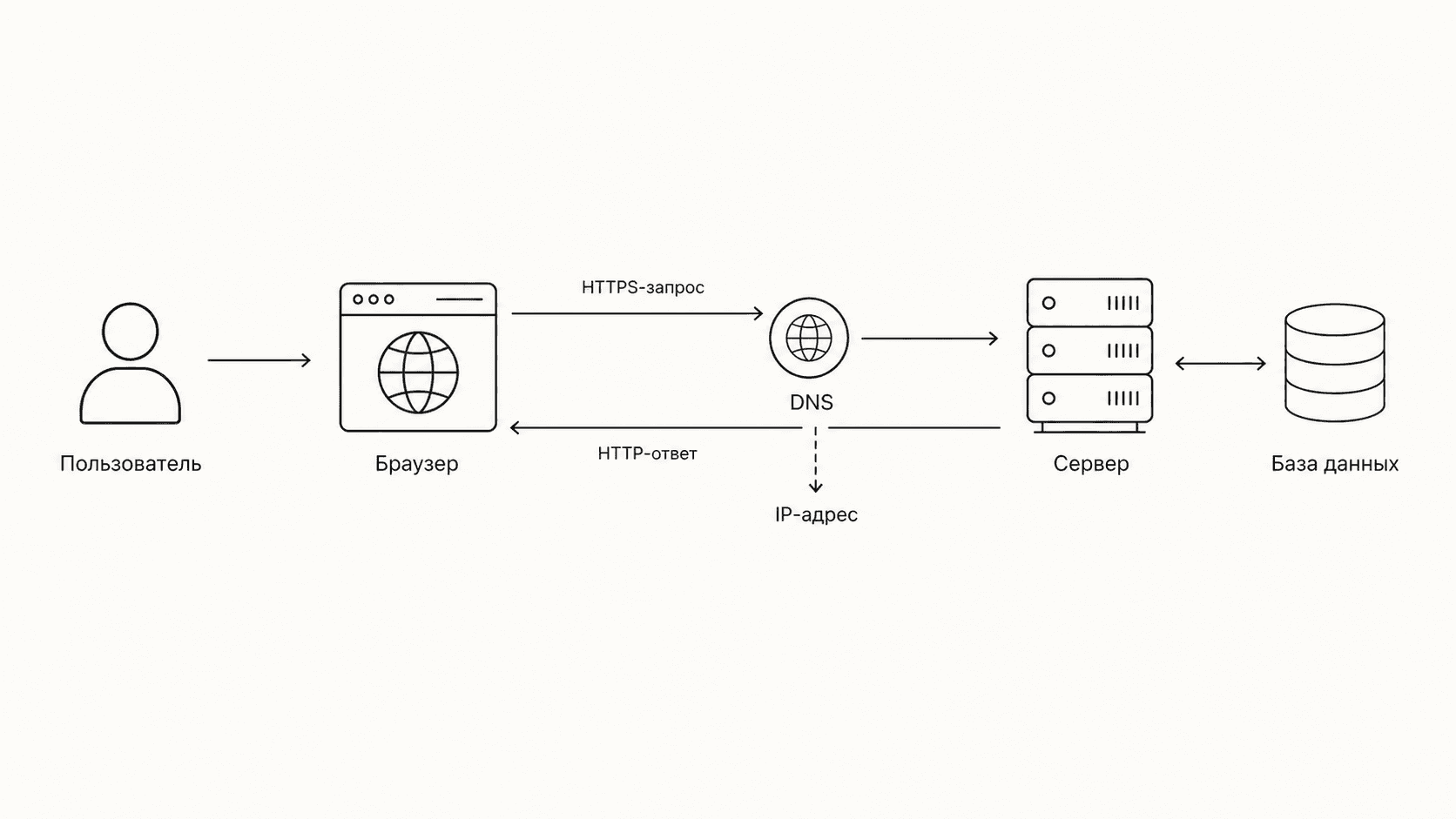
10. Полный путь: что происходит после ввода URL
Возьмём адрес:
https://learn.example.org/lessons/web?group=101Реальные браузеры оптимизируют и распараллеливают часть действий, используют кэш, предварительные соединения и другие механизмы. Но учебная модель ниже верна по смыслу.
- Браузер разбирает URL. Он видит схему
https, хостlearn.example.org, путь/lessons/webи параметрgroup=101. - Проверяется доступный кэш. Возможно, для домена или части ресурсов уже есть недавние данные.
- DNS ищет адрес. Браузеру нужен IP-адрес, связанный с
learn.example.org. - Устанавливается соединение. Для HTTPS браузер и сервер договариваются о защищённом TLS-сеансе; браузер проверяет сертификат.
- Отправляется HTTP-запрос. Например,
GET /lessons/web?group=101. - Запрос попадает к серверному приложению. Перед ним может стоять прокси, балансировщик или CDN; это детали инфраструктуры, скрытые от обычного пользователя.
- Сервер выполняет нужную работу. Он может отдать готовый HTML-файл или выполнить код: проверить сессию, получить данные из БД, обратиться к внешнему API, собрать HTML или JSON.
- Сервер возвращает HTTP-ответ. Например,
200 OKс HTML-документом. - Браузер разбирает HTML. Он находит ссылки на CSS, JavaScript, изображения, шрифты и отправляет новые запросы за этими ресурсами.
- Браузер строит интерфейс. Применяет CSS, выполняет JavaScript, рисует видимые элементы. Веб-приложение может затем запросить дополнительные данные через API.
- Пользователь видит страницу и взаимодействует с ней. Клик, ввод в форму, поиск или отправка данных могут инициировать новые запросы.
Что может пойти не так
На каждом этапе возможна отдельная ошибка. Это полезно для диагностики:
| Симптом | Возможное место проблемы |
|---|---|
| Домен не открывается | DNS, сеть, адрес домена |
| Предупреждение о сертификате | HTTPS/TLS, время на устройстве, настройка домена |
404 Not Found | Сервер доступен, но ресурс по пути не найден |
403 Forbidden | Сервер понял запрос, но доступ запрещён |
500 Internal Server Error | Ошибка при обработке на стороне приложения |
| Страница есть, но «без оформления» | Не загрузился CSS или неверно указан путь к нему |
| Кнопка не работает | JavaScript не загрузился, упал с ошибкой или логика неверна |
11. HTML, CSS и JavaScript: три базовых слоя frontend
HTML — структура и смысл
HTML (HyperText Markup Language) — язык разметки. Он описывает, из каких смысловых частей состоит документ: заголовка, текста, навигации, списка, изображения, формы, кнопки.
<article>
  <h1>Как работает Web</h1>
  <p>Браузер получает ресурсы и строит страницу.</p>
  <a href="/lessons/html">Следующая тема</a>
</article>
HTML — не язык программирования. Его задача — структура и семантика, а не вычисления и не декоративное оформление.
CSS — оформление и расположение
CSS (Cascading Style Sheets) описывает, как HTML-элементы выглядят и располагаются: цвета, шрифты, отступы, размеры, сетки, адаптацию к экрану.
article {
  max-width: 70ch;
  margin: 40px auto;
  padding: 0 16px;
}

h1 {
  color: #24324a;
}
CSS не добавляет на страницу смысловой заголовок; он меняет представление уже существующего HTML.
JavaScript — поведение
JavaScript — язык программирования, который в браузере может реагировать на события, менять страницу, проверять введённые данные и обращаться за данными к серверу.
<button id="show-answer">Показать ответ</button>
<p id="answer" hidden>HTTP — протокол запросов и ответов.</p>

<script>
  const button = document.querySelector('#show-answer');
  const answer = document.querySelector('#answer');

  button.addEventListener('click', () => {
    answer.hidden = false;
  });
</script>| Слой | Вопрос | Пример |
|---|---|---|
| HTML | Что это и какова структура? | Заголовок, абзац, кнопка, форма. |
| CSS | Как это выглядит и расположено? | Шрифт, цвет, сетка, адаптивность. |
| JavaScript | Как это ведёт себя? | Реакция на клик, фильтр, запрос данных. |
Важно: хороший интерфейс не строится из «трёх одинаковых слоёв». Сначала нужен осмысленный HTML. CSS и JavaScript должны усиливать его, а не заменять понятную структуру.
Как браузер узнаёт о связанных файлах
HTML может содержать ссылки на ресурсы:
<!doctype html>
<html lang="ru">
  <head>
    <meta charset="utf-8">
    <meta name="viewport" content="width=device-width, initial-scale=1">
    <title>Пример</title>
    <link rel="stylesheet" href="styles.css">
    <script src="app.js" defer></script>
  </head>
  <body>
    <h1>Заголовок</h1>
    <img src="images/web-flow.png" alt="Схема работы Web">
  </body>
</html>
Получив этот HTML, браузер отправит новые запросы за styles.css, app.js и images/web-flow.png. Именно поэтому в панели Network виден не один запрос, а целый список.
12. Серверный код, API и база данных
Серверный код
HTML, CSS и JavaScript, отданные браузеру, пользователь может увидеть через инструменты разработчика. Секреты и критичная бизнес-логика не должны находиться там. Серверный код выполняется в контролируемой среде сервера и возвращает только результат, который разрешено получить клиенту.
Например, маршрут /api/schedule?group=101 может быть реализован на сервере так:
// Псевдокод: этот файл выполняется на сервере, не в браузере.
app.get('/api/schedule', async (request, response) => {
  const group = request.query.group;
  const lessons = await database.findLessons({ group });

  response.json({ group, lessons });
});
Браузер может получить ответ:
{
  "group": "101",
  "lessons": [
    { "time": "09:00", "subject": "Веб-разработка", "room": "214" }
  ]
}
Такой программный интерфейс обмена данными называют API (Application Programming Interface). В данном курсе, когда мы говорим «веб-API», часто будем иметь в виду адреса, по которым frontend получает или отправляет данные через HTTP.
База данных
База данных (БД) — система для надёжного хранения и поиска данных. Там могут находиться пользователи, товары, расписание, заказы, сообщения и результаты обучения.
Браузер обычно не подключается к основной базе данных напрямую. Вместо этого он обращается к backend, а backend:
- проверяет пользователя и его права;
- проверяет корректность входных данных;
- выполняет разрешённое действие с БД;
- возвращает клиенту только нужную часть результата.
Браузер -> API / backend -> база данных
             ^
             | проверяет доступ и правила
Почему это разделение важно
Представим форму «Поставить оценку». Если бы браузер сам напрямую менял БД, любой человек мог бы попытаться отправить произвольный запрос. В правильной архитектуре сервер проверяет: кто сделал запрос, есть ли у него права преподавателя, существует ли студент, допустима ли оценка, и только затем сохраняет изменение.
Важно: frontend отвечает за удобство и быструю обратную связь, но backend — за окончательную проверку правил и безопасность данных.
13. Мини-демонстрация: от формы до ответа сервера
Рассмотрим форму поиска. Пользователь вводит запрос и нажимает кнопку.
<form action="/search" method="get">
  <label>
    Найти материал
    <input name="q" type="search">
  </label>
  <button>Найти</button>
</form>
Если пользователь ввёл DNS, браузер обычно перейдёт на адрес:
/search?q=DNSи отправит запрос:
GET /search?q=DNS HTTP/1.1
Host: learn.example.org
Сервер получает параметр q, выполняет поиск и возвращает HTML с результатами или JSON, который затем отрисует JavaScript.
Для создания записи часто используют форму с method="post". Но сам по себе HTML-атрибут не защищает пользователя: серверу всё равно необходимо проверить данные и права.
Проверь себя: почему строка поиска часто оказывается в URL, а пароль — нет? Поисковый параметр удобно сделать ссылкой и закладкой. Пароль нельзя помещать в URL, потому что он может оказаться в истории и журналах; его передают в теле защищённого HTTPS-запроса, а сервер обрабатывает по правилам безопасности.
14. DevTools: как увидеть работу Web своими глазами
Инструменты разработчика (Developer Tools, DevTools) есть во всех современных браузерах. Это не «хакерская панель», а рабочая среда для проверки HTML, CSS, JavaScript, запросов и ошибок.
Обычно DevTools открываются клавишей F12 или сочетанием Ctrl + Shift + I (на macOS часто ⌘ + Option + I). Конкретные сочетания зависят от браузера и ОС.
Elements / Inspector
Показывает текущую HTML-структуру страницы и применённые CSS-правила. Можно выбрать элемент инструментом-стрелкой, увидеть, откуда взялся цвет или отступ, и временно изменить правило.
Это помогает ответить на вопросы:
- есть ли элемент в DOM;
- какой у него класс и атрибуты;
- какое CSS-правило победило в каскаде;
- почему блок имеет именно такой размер или отступ.
Console
Показывает сообщения и ошибки JavaScript. Если кнопка не работает, сначала стоит проверить Console: там часто есть точный текст ошибки и ссылка на строку кода.
console.log('Проверка: скрипт запущен');console.log временно выводит значение в Console и помогает понять, выполняется ли код.
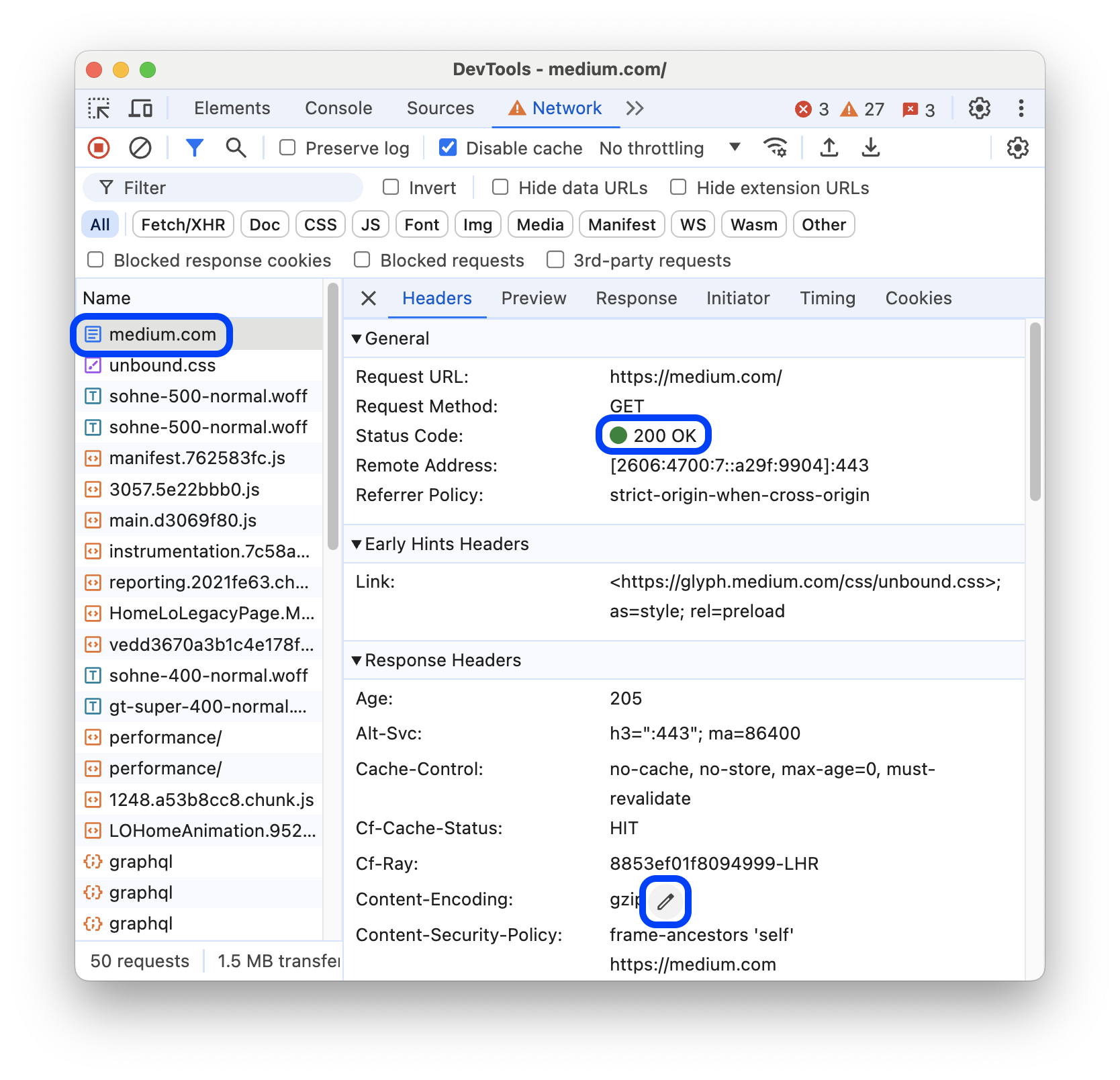
Network
Панель Network показывает запросы, которые сделала страница. Здесь можно увидеть:
- URL каждого запроса;
- метод (
GET,POSTи др.); - статус (
200,404,500и т. п.); - время загрузки;
- заголовки запроса и ответа;
- тело ответа или отправленные данные, если браузер их показывает.
Практика на 5 минут
- Откройте любую простую страницу.
- Откройте DevTools и перейдите в Network.
- Обновите страницу, пока Network открыта.
- Найдите строку, где тип —
documentилиDoc: это основной HTML-запрос. - Откройте её и найдите URL, метод, статус и
Content-Type. - Найдите запрос типа
stylesheetилиscript.
Если Network пустая, чаще всего страницу обновили до открытия панели. Откройте панель и обновите страницу ещё раз.
15. Частые заблуждения
«HTML — это сайт»
HTML — один из типов файлов и основа структуры страницы. Реальный сайт обычно включает много HTML-документов, стили, скрипты, изображения, серверную логику, домен и хостинг.
«JavaScript всегда работает только в браузере»
В курсе мы сначала изучаем JavaScript в браузере, но JavaScript также может выполняться на сервере, например в Node.js. Место выполнения определяет среда, а не название языка.
«Если сайт открывается, значит сервер отправил всё одним файлом»
Одна навигация обычно запускает множество запросов: HTML, CSS, JavaScript, изображения, шрифты, данные API. Посмотреть это можно в Network.
«HTTPS гарантирует, что сайт не мошеннический»
HTTPS защищает канал связи и подтверждает контроль над доменным именем в рамках проверки сертификата. Он не оценивает репутацию, честность продавца, отсутствие ошибок в коде или безопасность всех действий пользователя.
«DNS — это адрес сайта»
DNS — система, которая помогает найти данные о домене, например IP-адрес. Адрес сайта для пользователя обычно URL, а DNS — один из шагов на пути к серверу.
«Frontend не связан с backend»
Они могут разрабатываться отдельно, но в работающем веб-приложении обычно обмениваются данными по согласованному API. Несовпадение ожиданий frontend и backend — частая причина ошибок.
16. Карта понятий
Internet
└── Web
    ├── URL — адрес ресурса
    │   └── домен --DNS--> IP-адрес
    ├── браузер (клиент)
    │   ├── получает HTTP/HTTPS-ответы
    │   ├── строит HTML + CSS
    │   └── исполняет JavaScript
    └── сервер
        ├── принимает HTTP-запросы
        ├── выполняет backend-код
        └── при необходимости работает с БД
Если вы пока можете пересказать только эту схему — это уже хороший результат первой лекции. Остальные разделы нужны, чтобы расшифровать каждую её стрелку.
17. Проверь себя
Попробуйте ответить без поиска, затем сверяйтесь с материалом.
- Чем Web отличается от Интернета? Приведите пример сервиса Интернета, который не является обычной веб-страницей.
- Что делает браузер после получения HTML-документа?
- Почему
college.exampleудобнее для человека, чем IP-адрес? - Как DNS участвует в открытии сайта?
- Чем отличаются URL, доменное имя и IP-адрес?
- Какая часть URL не отправляется в HTTP-запросе: путь, query-параметры или фрагмент после
#? - Кто является клиентом, а кто сервером, когда вы открываете сайт в браузере?
- Назовите по одной основной задаче HTML, CSS и JavaScript.
- Чем frontend отличается от backend? Почему проверку прав нельзя оставлять только на frontend?
- Из каких основных частей состоит HTTP-запрос?
- Какой метод обычно используют для получения страницы или результатов поиска? Какой — для отправки формы на обработку?
- Что означают коды
200,404и500в самом общем виде? - Что защищает HTTPS и чего он сам по себе не гарантирует?
- Где в браузере посмотреть метод, статус и заголовки запроса?
Мини-задание
Откройте страницу любого известного вам сайта и выполните три действия в DevTools:
- В Elements найдите главный заголовок страницы (
h1, если он есть). - В Network после обновления страницы найдите основной документ и запишите его статус.
- Найдите один подключённый CSS-файл и один JavaScript-файл.
Запишите ответы в формате:
Страница: ...
Основной запрос: GET ..., статус ...
CSS: ...
JavaScript: ...
Краткий словарь
| Термин | Короткое объяснение |
|---|---|
| Браузер | Программа, которая получает и отображает веб-ресурсы. |
| Клиент | Программа, которая запрашивает ресурс. |
| Сервер | Программа, которая принимает запросы и отправляет ответы. |
| Домен | Читаемое имя в DNS, например example.org. |
| DNS | Система, связывающая доменные имена и сетевые данные, включая IP-адреса. |
| IP-адрес | Сетевой адрес устройства или точки назначения. |
| URL | Адрес конкретного ресурса. |
| HTTP | Протокол запросов и ответов Web. |
| HTTPS | HTTP через защищённое TLS-соединение. |
| HTML | Разметка структуры и смысла веб-контента. |
| CSS | Язык описания оформления и расположения элементов. |
| JavaScript | Язык программирования для поведения страницы и не только. |
| API | Согласованный способ программного взаимодействия компонентов. |
| БД | Система хранения и поиска данных. |
| DevTools | Инструменты разработчика в браузере. |
Что будет дальше
Следующая лекция — HTML: структура документа и семантика. Мы перестанем смотреть на HTML как на набор тегов и научимся описывать содержание страницы так, чтобы оно было понятным браузеру, поисковым системам, вспомогательным технологиям и другим разработчикам.
Источники и дальнейшее чтение
Материал актуализирован для версии лекции от сентября 2026 года. Ниже — первичные стандарты и поддерживаемая документация, на которые опираются определения и примеры. При изменении конкретного поведения браузеров и протоколов проверяйте актуальную редакцию источника.
- MDN: How the web works — клиент, сервер, DNS, URL, базовый путь загрузки страницы.
- MDN: Browsing the web — различия между страницей, сайтом, сервером, браузером и поисковой системой.
- MDN: What is a URL? — состав URL, абсолютные и относительные адреса, фрагмент.
- ICANN: The Domain Name System — назначение DNS, домены и IP-адреса.
- IETF RFC 9110: HTTP Semantics — стандартная семантика HTTP, запросы, ответы, методы и статусы.
- MDN: Client-server overview — статические и динамические сайты, взаимодействие браузера и сервера.
- MDN: Populating the page: how browsers work — загрузка ресурсов и рендеринг в браузере.
- MDN: HTML — назначение HTML.
- MDN: What is JavaScript? — роль JavaScript в веб-странице.
- MDN: What are browser developer tools? — базовое использование DevTools.